Tampilkan postingan dengan label SLIMS. Tampilkan semua postingan

Jumat, 12 Januari 2018

Tutorial Keanggotaan dan Mencetak Kartu Anggota pada SLIMS 8 Akasia


A.Pengertian
Keanggotaan dalam SLiMS merupakan salah satu identitas dari member yang bergabung untuk mengelola atau memanajemen SLiMS.

B.Latar Belakang
Membuat anggota dari SLiMS yang akan membantu untuk mengelola SLiMS tersebut, juga untuk membuat kartu identitas dari anggota tersebut.

C.Maksud dan Tujuan
Mengetahui pengertian dari keanggotaan,dan mengetahui cara menambah member serta cara membuat kartu keanggotaan.

D.Alat dan Bahan
- laptop yang terinstall slims 8 akasia
- panduan buku pengguna slims perpustakaan

E.Waktu pelaksanaan
waktu pelaksanaan  dalam proses ini,yaitu 10 menit

F.Tahap pelaksanaan

     Membuat Keanggotaan

1.klik menu Membership

2.kemudian klik pada Add New Member

3.isilah kolom-kolom seperti gambar dibawah ini.


4. Nanti akan muncul seperti ini.


Membuat Label dan Barcode pada SLIMS 8 Akasia


A.Pengertian
Label adalah sepotong kertas , polimer , kain , logam , atau bahan lainnya yang ditempelkan ke wadah atau produk , yang ditulis atau dicetak informasi atau simbol tentang produk atau barang. Informasi dicetak langsung pada wadah atau artikel juga dapat dianggap label .

barcode adalah suatu kumpulan data optik yang dibaca mesin. Sebenarnya, kode batang ini mengumpulkan data dalam lebar (garis) dan spasi garis paralel dan dapat disebut sebagai kode batang atau simbologi linear atau 1D (1 dimensi). Tetapi juga memiliki bentuk persegi, titik, heksagon dan bentuk geometri lainnya di dalam gambar yang disebut kode matriks atau simbologi 2D (2 dimensi). Selain tak ada garis, sistem 2D sering juga disebut sebagai kode batang.

B.Latar Belakang
latar belakang saya melakukan ini adalah agar setiap buku itu memiliki label untuk di tempel pada punggung buku serta membuat barcode agar dapat di gunakan untuk transaksi peminjaman dan pengembalian buku.

C.Maksud dan Tujuan
mengetahui pengertian label dan barcode,serta mengetahui car mencetak label dan barcode buku tersebut.

D.Alat dan Bahan
- laptop yang terinstall slims 8 akasia
- panduan buku pengguna slims perpustakaan

E.Waktu pelaksanaan
waktu pelaksanaan yang saya lakukan sekitar 10 menit

F.Tahap Pelaksanaan

1. Kita masuk ke Bibliograpy

 2.Lalu Kita Pilih buku yang di pinjam


3. kita addd bukunya


4.Nantib akan muncul seperti di bawah ini


Tutorial Menggunakan FItur Peminjaman dan Menambahkan Item Code pada SLIMS 8 Akasia


1. Pendahuluan
A.Pengertian
Dalam arti tradisional, perpustakaan adalah sebuah koleksi buku dan majalah. Walaupun dapat diartikan sebagai koleksi pribadi perseorangan, namun perpustakaan lebih umum dikenal sebagai sebuah koleksi besar yang dibiayai dan dioperasikan oleh sebuah kota atau institusi, serta dimanfaatkan oleh masyarakat yang rata-rata tidak mampu membeli sekian banyak buku atas biaya sendiri.

Perpustakaan dapat juga diartikan sebagai kumpulan informasi yang bersifat ilmu pengetahuan, hiburan, rekreasi, dan ibadah yang merupakan kebutuhan hakiki manusia.

B.Latar Belakang
Latar belakang saya menggunakan fitur ini adalah, agar mengetahui apa saja buku yang di pinjamnya, dan siapa saja pengunjung yang meminjam buku tersebut. Juga agar memudahkan dalam mengenali nomor buku.

2. Maksud dan Tujuan
Maksud dan tujuan saya menggunakan fitur ini yaitu,agar mengetahui siapa yang meminjam buku dan buku apa yang di pinjam,serta memudahkan pengunjung dalam mengenali buku.Dan saya sebagai pengguna fitur ini juga dapat mengetahui cara installasinya

3. Alat dan Bahan
- laptop yang terinstall slims 8 akasia
- buku manual pengguna slims perpustakaan

E.Waktu pelaksanaan
waktu pelaksanaanya kurang lebih 45 menit

4.Tahap pelaksanaan
Membuat Item Code

1.pertama kita masuk ke slims8 sebagai admin

2.selanjutnya kita Lihat daftar buku yang akan dibuat Item Codenya, dengan cara klik menu Bibliography, kemudian pilih Bibliography List.

3.lalu pilih buku yang akan didaftarkan Item Codenya, pastikan pada kolom Copiesnya itu none.


4.Isikan item Code sama kan dengan anggota.

5. Lalu isikan member ID sama di Item Code


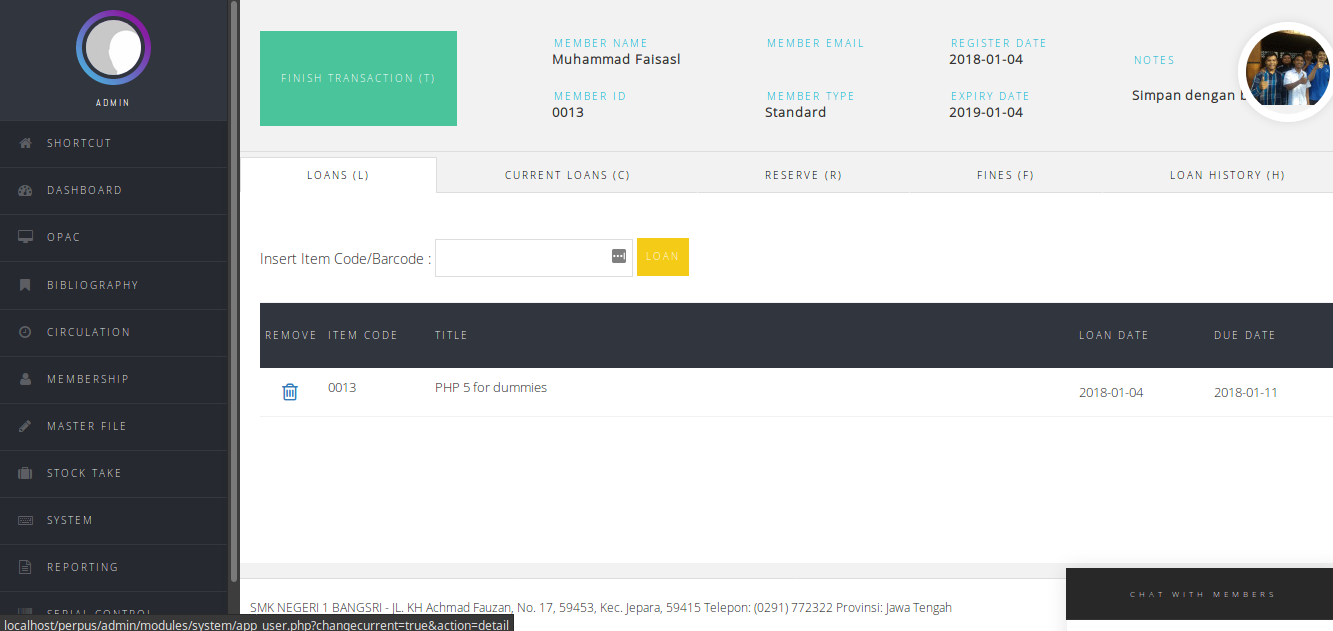
6.Lalu kita masuk ke Circulation


G.Kesimpulan
Dengan menggunakan fitur di atas, kita bisa mengatur siapa yang meminjam dan apa yang dipinjam oleh pengunjung yang telah terdaftar dan mempunyai kartu keanggotaan.

H.Referensi
https://id.wikipedia.org/wiki/Perpustakaan
Buku pengguna_slims_perpus.pdf

Kamis, 28 September 2017

Cara mengatasi instal slims yang eror di sever

14/10/17
Assalamualaikum wr.wb

kali ini aku akan shering permasalahanku saat install slims akasia di sever.

1.erornya seperti  dibawah ini.

untuk menyelesaikannya adalah kita cari file sysconfig.inc.php.
kita edit seperti di bawah ini.


Senin, 25 September 2017

Pengenalan dan Sejarah Perkembangan SLimS

18/09/2017
Assalamualaikum Wr. Wb

Hay sahabat RPL,, Apakah anda tahu apa yang dimaksud dengan SLiMS? Pada kesempatan hari ini, saya akan mengulas mengenai Pengertian, Fungsi dan Sejarah perkembangan dari SLiMS.


 1. Pengertian
Senayan Library Management System (SLiMS), adalah perangkat lunak sistem manajemen perpustakaan (library management system) open source yang dilisensikan di bawah GPL v3.


2. Latar Belakang dan Tujuan
SLiMS merupakan Aplikasi web yang dikembangkan oleh tim dari Pusat Informasi dan Humas Departemen Pendidikan Nasional Republik Indonesia dan dibangun dengan menggunakan PHP, basis data MySQL, dan pengontrol versi Git. 

3. Alat dan Bahan
Buku catatan Personal TKJ, Sistem Operasi, Jaringan, Aplikasi


4. Jangka Waktu Pelaksanaan

  Tergantung kemampuan pemahaman

Tahap Pelaksanaan atau Ulasan
Senayan, atau lengkapnya Senayan Library Management System (SLiMS), adalah perangkat lunak sistem manajemen perpustakaan (library management system) open source yang dilisensikan di bawah GPL v3. Aplikasi web yang dikembangkan oleh tim dari Pusat Informasi dan Humas Departemen Pendidikan Nasional Republik Indonesia ini dibangun dengan menggunakan PHP, basis data MySQL, dan pengontrol versi Git. Pada tahun 2009, Senayan memenangi INAICTA 2009 untuk kategori open source.
Sejarah Pengembangan

Senayan pertamakali digunakan di Perpustakaan Kementerian Pendidikan dan Kebudayaan. Pengembangan Senayan dilakukan oleh SDC (Senayan Developers Community). Di koordinir oleh Hendro Wicaksono, dengan Programmer Arie Nugraha, Wardiyono. Sementara dokumentasi dikerjakan oleh Purwoko, Sulfan Zayd, M Rasyid Ridho, Arif Syamsudin. Pada Januari 2012, developer SLiMS bertambah 2 orang, yaitu: Indra Sutriadi Pipii (GOrontalo) dan Eddy Subratha (Jogjakarta). Selain itu, ada pula programmer Tobias Zeumer (tzeumer@verweisungsform.de), dan Jhon Urrego Felipe Mejia (ingenierofelipeurrego@gmail.com).

Situs resmi SLiMS, saat ini adalah http://slims.web.id
Menurut Hendro Wicaksono dan Arie Nugraha, anggota tim pengembang Senayan, program manajemen perpustakaan ini pertama kali dikembangkan pada November 2006. Waktu itu, para pengelola Perpustakaan Departemen Pendidikan Nasional di Jakarta tengah kebingungan karena program manajemen perpustakaan Alice habis masa pakainya. Alice adalah perangkat lunak bikinan Softlink sumbangan Pusat Kebudayaan Inggris, British Council.
Selain itu, Alice adalah produk tidak bebas (proprietary) yang serba tertutup. Staf perpustakaan sulit mempelajari program tersebut. Alice bahkan tak dapat dipasang di server atau komputer lain, sehingga tidak dapat didistribusikan ke perpustakaan di lingkungan departemen tersebut.
Hendro lantas mengusulkan ke Pusat Informasi dan Hubungan Masyarakat, yang memayungi perpustakaan di departemen itu, untuk membuat program baru sebagai pengganti Alice.

Software baru itu kemudian dikembangkan dengan General Public License, sistem perizinan yang lazim digunakan dalam perangkat lunak berbasis sumber terbuka. Perizinan ini mensyaratkan agar software tersebut harus dapat digunakan, dipelajari, diubah, dan didistribusikan ke pihak lain secara bebas.
Pada awalnya Hendro dan Arie Nugraha, pustakawan lain di sana, mencari perangkat lunak yang sudah jadi, tapi terbentur sejumlah masalah. Beberapa peranti lunak, seperti PHP MyLibrary dan OpenBiblio, ternyata kurang serius menerapkan prinsip pengembangan aplikasi dan basis data. Dalam basis data yang bagus, misalnya, tabel pengarang dan buku harus terpisah.

Teknologi yang digunakan dalam software itu pun umumnya memakai bahasa pemrograman Perl dan C++ yang relatif lebih sulit dipelajari oleh para pustakawan departemen yang tak punya latar belakang ilmu teknologi informasi. Selain itu, beberapa perangkat lunak tersebut sudah tidak aktif atau lama sekali tidak muncul versi terbarunya.
Dengan berbagai pertimbangan itu, mereka memutuskan membuat perangkat lunak yang baru sama sekali dengan memanfaatkan bahasa pemrograman PHP dan basis data MySQL, yang mereka pelajari secara otodidak.

Karena awalnya dikembangkan di perpustakaan yang berlokasi di kawasan Senayan dan nama itu dirasa cocok dan punya nilai pasar yang bagus, aplikasi sistem perpustakaan itu pun dinamai seperti tempat kelahirannya.
Senayan berukuran kecil dan sangat mudah dipasang di komputer, baik yang memakai sistem operasi Linux maupun Windows.

Meski dibangun di atas platform GNU/Linux, Senayan bisa berjalan hampir di semua sistem operasi komputer, termasuk Windows dan Unix. Untuk memudahkan interaktivitas pengguna, aplikasi ini juga memakai teknologi AJAX (Asynchronous JavaScript and XML) untuk tampilannya di peramban. Beberapa software bersumber terbuka lain juga dipasang di Senayan untuk memperkaya fiturnya, seperti genbarcode untuk pembuatan barcode, PhpThumb untuk menampilkan gambar, dan tinyMCE untuk penyuntingan teks berbasis web.
Senayan dirancang sesuai dengan standar pengelolaan koleksi perpustakaan, misalkan standar pendeskripsian katalog berdasarkan ISBD yang juga sesuai dengan aturan pengatalogan Anglo-American Cataloging Rules. Standar ini umum dipakai di seluruh dunia. Karena yang mengembangkan adalah para pustakawan, kami berani menjamin bahwa aplikasi ini sesuai dengan standar yang dibutuhkan pustakawan di dalam dunia kerjanya.

Sekarang ini, senayan sudah berkembang jauh. Ia tak hanya menampilkan data buku, tapi juga dapat menampilkan gambar, suara, buku elektronik, dan bahkan video. Hendro dan timnya juga sedang mengembangkan agar setiap server pengguna Senayan dapat saling ”bicara”, sehingga nanti dapat dibangun sebuah gerbang pencarian data buku dalam jaringan yang dapat menelusuri semua katalog.


Hasil dan Kesimpulan


Karena pertama kali dikembangkan dengan dana APBN, maka untuk menjamin agar SLiMS bisa digunakan, didistribusikan dan dimodifikasi dengan bebas oleh seluruh rakyat Indonesia, SLiMS dirilis dengan lisensi GNU General Public License versi 3.

Untuk memenuhi kebutuhan pembuatan katalog induk, maka sejak versi Senayan 3 Stable14, ditambahkan fitur Union Catalog Server (UCS). Katalog induk adalah katalog yang rekod katalog-nya merupakan gabungan dari dua perpustakaan atau lebih. Dengan UCS maka perpustakaan-perpustakaan bisa menggabungkan rekod katalog mereka ke dalam sebuah katalog besar yang memudahkan pemustaka dalam menemukan koleksi yang mereka butuhkan. Beberapa contoh dari katalog induk online yang sudah berjalan dengan menggunakan UCS adalah:

Jogjalib
Makassarlib
Primurlin

Demikian Ulasan yang dapat saya sampaikan, semoga bermanfaat.

Wassalamualaikum Wr. Wb.

Referensi : Wikipedia

Sabtu, 23 September 2017

Prosedur penambahan User pada Slims 8 Akasia pada Debian

16/09/2017
Assalamualaiku wr.wr

Pengertian
1.Senayan Library Management System (SLiMS), adalah perangkat lunak sistem manajemen perpustakaan (library management system) open source yang dilisensikan di bawah GPL v3.


2. Latar Belakang dan Tujuan
Seorang pengguna sistem (User) adalah orang yang berinteraksi dengan sistem, biasanya melalui antarmuka, untuk mengambil beberapa manfaat fungsional. desain user-berpusat, sering dikaitkan dengan interaksi manusia-komputer. 
  
3. Alat dan Bahan
Sistem Operasi, Jaringan, Slims 8 akasia installed


4.Jangka Waktu Pelaksanaan
  ⥺ 15 Menit

5.Tahap Pelaksanaan atau Ulasan

1. Pertama, masuk pada mode admin dengan perintah :

localhost/perpus/admin 

Lalu masukan data login anda.


Setelah masuk, pilih Membership -> Add New Member
Lalu disimpan

selesai

  • REFENSI : KOMUNITAS SLIMS JEPARA DAN KUDUS

Kamis, 21 September 2017

Cara Mengubah Nama Tampilan Perpustakaan pada Slims 8 Akasia Pada Localhost

15/09/2017
Assalamualaikum Wr. Wb


1. Hay sahabat RPL,, Sebelumnya telah saya jelaskan mengenai Prosedur penambahan User pada Slims 8 Akasia. Pada kesempatan hari ini, saya akan mengulas mengenai cara mengubah  Nama Tampilan Perpustakaan pada SLiMS 8 Akasia.

2. Latar Belakang dan Tujuan
Nama adalah sebutan atau label yang diberikan kepada benda, manusia, tempat, produk (misalnya merek produk) dan bahkan gagasan atau konsep, yang biasanya digunakan untuk membedakan satu sama lain.

Nama juga dapat dipakai untuk mengenali sekelompok atau hanya sebuah benda dalam konteks yang unik mapun yang diberikan.

3.Alat dan Bahan
Sistem Operasi, Jaringan, Slims 8 akasia installed.

4.Jangka Waktu Pelaksanaan
  10 menit
5.Tahap Pelaksanaan

1.Pertama Masuk ke localhost/Perpus. beri nama yang ada buat.

2. Selanjut isi Username dan Password yang ada buat
3. Selanjutnya, Pilih SYSTEM > SYSTEM CONFIGURATION
Seperti pada gambar.

4. Selajut isi yang ada inginkan

Sekian dan Terimakasih telah berkunjuang
  • REFENSI : KOMUNITAS JEPARA DAN KUDUS


Selasa, 19 September 2017

INPUT ATAU UPLOAD E-BOOK DI SLIMS 8

14/09/2017

Assalamualaikum wr.wb.
   Pada kesempatan saya kali ini saya ingin berbagi sedikit bagaimana cara menambahkan buku pada slims yang telah anda install sebelum nya.

PENDAHULUAN

1.PENGERTIAN

     1.Senayan, atau lengkapnya Senayan Library Management System (SLiMS), adalah perangkat lunak sistem manajemen perpustakaan (library managemeNT Pilihan  system) sumber terbuka yang dilisensikan di bawah GPL v3. Aplikasi web yang dikembangkan oleh tim dari Pusat Informasi dan Humas Departemen Pendidikan Nasional Republik Indonesia ini dibangun dengan menggunakan PHP, basis data MySQL, dan pengontrol versi Git. Pada tahun 2009, Senayan memenangi INAICTA 2009 untuk kategori open source.
2.LATAR BELAKANG
Latar belakang saya karena saya ingin menambahkan buku atau artikel kedalam perpustakaan online yang telah saya konfigurasi sebelum nya.
3. MAKSUD DAN TUJUAN
Agar orang dapat melihat buku yang telah saya upload dan dapat membaca nya.
4.ALAT DAN BAHAN
- Koneksi Internet
- Laptop yang sudah terinstall slims
5. WAKTU YANG DIBUTUHKAN
Jangka waktu yang saya butuhkan 30 menit.
6. TAHAP PELAKSANAAN

1. Buka perpustakaan online yang telah anda install anda masuk sebagai admin dengan mengetikkan perintah ^localhost/perpus/ beri yang ada buat di database


2. Kita masukan username dan password saya beri nama dengan :Username: Admin Password :admin
3. Jika sudah masuukan username dan password lalu klik pada menu BIBLIOGRAPHY lalu klik ADD NEW BIBLIOGRAPHY.

4. Jika sudah masukkan judul buku lalu kettikan penulis buku tersebut.
5. Setalah menulis judul lajut kita ke dibawahnya sesuai bukunya

selesai

 semoga bermanfaat

Sabtu, 16 September 2017

Cara Install & Penggunaan e-DDC untuk Slims

09/09/2017

Assalamualaikum Wr. Wb 
A. Pendahuluan
     1. Pengertian
         e-DDC (electronyc Dewei Decimal Classification) yakni sebuah sistem elektronik yang digunakan untuk mengklasifikasikan koleksi yang ada di perpustakaan yang diterapkan dalam aplikasi Slims.
     2. Latar Belakang
         e-DDC melengkapi fitur yang ada pada slims. e-DDC akan mempermudah kelompok pengolah koleksi untuk menentukan nomor klasifikasi koleksi yang ada.
     3. Maksud dan Tujuan
         -Untuk memudahkan dalam mengklasifikasikan koleksi
         -Mengefisienkan waktu karena lebih cepat.
     4. Hasil yang Diharapkan
         Sistem dapat digunakan dengan baik pada aplikasi Slims.
B. Alat dan Bahan
    1. PC yang sudah terinstall Slims
    2. Package e-DDC
C. Durasi waktu
Waktu yang dibutuhkan 5 menit
D. Uraian Kegiatan
1. Download package e-DDC di website resminya, atau di group facebook e-DDC, cari yang sesuai dengan versi slims anda.
2. Ekstrak packet nya. Akan ada 1 folder admin dan databasenya.


3. Copy folder admin dari folder e-DDC pindah di folder bibliography kalian.


4. Lalu buka database slims anda, impor database dari e-DDC.
  
 5. Kemudian, buka slims anda. Lihat di menu bibliography, dan masuk ke submenu tambah bibliography baru.

6. Cari di bawah kolom  judul seri, menu e-DDC sudah ada.
Untuk menggunkannya, dapt kita lakuka dengan cara.
1.Kita isi dahulu kolom-kolom diatasnya.
2. Setelah itu untuk mencari nomer klasifikasi dengan mengklik menu e-DDC.

 3. Kemudian cari menu content untuk memulai mencari nomer klasifikasinya.


4. Kemudian copy nomer klasifikasikan dan masukkan/paste di kolom klasifikasi.
5.Selesai.
E. Hasil yang Didapatkan
     e-DDC telah terinstall dan dapat digunakan di Slims
F. Kesimpulan
     Mulanya yang kita berpikiran sulit untuk menginstall slim ternyata salah. Installasinya mudah begitupun penggunaannya.
G. Referensi

Jumat, 08 September 2017

Sejarah Arsipus dan Perpustakaan Daerah Klaten

08/09/217

Assalamualaiku wr.wb
Saya akann membahas tentang Sejarang Arsipus dan Perpustakaan di Daerah Klaten.Saya Di beri tugas Dari BLC/Mbah suro untuk mengiput Buku-buku di Arsipus dan Perpustakaan daerah Klaten dengan menggunakan slims.saya akan memberikan sejarah tentang Arsipus dan Perpustakaan daerah Klaten.

Sejarah Arsipus dan Perpustakaan daerah Klaten
  Berdirinya Perpustakaan Umum Kabupaten Klaten bermula dari keinginan berbagai tokoh masyarakat yang menghendaki adanya tempat pusat pembelajaran bersama dan diskusi  bagi masyarakat Klaten. Dari keinginan itu Lembaga Perpustakaan Departemen Pendidikan dan Kebudayaan  menyarankan dengan Surat Nomor : 510/I.UM/1971 tanggal 27 Juli 1971 perihal saran pembentukan Dewan Perpustakaan Kota Kabupaten Klaten, sebagai Pembina Perpustakaan “Sasana Pustaka” Klaten.

Menangggapi saran dari Lembaga Perpustakaan Departemen Pendidikan dan Kebudayaan Jakarta tersebut Bupati Klaten Soetijoso membentuk Dewan Perpustakaan Kabupaten Klaten  dengan SK Nomor : II/066/S.K./Kdh/73 tanggal 20 Maret 1973 tetang Pembentukan Dewan Perpustakaan Kabupaten Klaten. Bertugas membina dan mengatur Perpustakaan Umum “Sasana Pustaka“ Kabupaten Klaten yang dijadikan perpustakaan induk Kabupaten Klaten.

Untuk menindak lanjuti keberadaan Perpustakaan Sasana Pustaka dalam menjalankan aktifitasnya kepada masyarakat, pada tanggal 28 Desember 1973  diadakan persetujuan bersama antara Bupati Klaten dengan Lembaga Perpustakaan Departemen  Pendidikan dan Kebudayaan Jakarta yang isinya adalah : Bupati Klaten menyanggupi mendirikan gedung Perpustakaan Umum  milik Pemerintah Daerah yang beralamat Jalan Pramuka Nomor 3 beserta perlengkapan kantor. Sementara ini Lembaga Perpustakaan Departemen Pendidikan Jakarta akan menyediakan  sejumlah buku-buku untuk koleksi diberikan 2.500 eksemplar, kemudian setiap tahun akan diberikan 20 persen dari jumlah koleksi.

Setelah terbentuknya Dewan Perpustakaan Kota Kabupaten Klaten, kemudian ditindak lanjuti oleh Bupati Klaten dengan SK Bupati Kepala Daerah  Kabupaten Klaten  Nomor :Ad.II/SK/KDH/078/II/75 tanggal 24 Pebruari 1975 didirikan Perpustakaan Umum “Sasana Pustaka“ berbentuk yayasan dengan akte notaris Nomor. 4 tertanggal 3 Maret 1975.

Untuk lebih memantapkan  kedudukan dan fungsi Perpustakaan sebagai lembaga pendidikan non formal, maka Pemerintah Kabupaten Klaten menetapkan Perda nomor 2 tahun 1996 tentang Perpustakaan Umum. Ketika itu kelembagaan masih di Sub Bagian Organisasi dan Tata Laksana Sekretariat Daerah Tingkat II Kabupaten Klaten.

Seiring dengan perkembangan Perpustakaan yang terus meningkat, Pemerintah Kabupaten mengeluarkan Perda nomor 18 Tahun 2001 tentang kelembagaan Kantor Arsip dan Perpustakaan Umum. Dimana Perpustakaan Umum kedudukannya pada Seksi Pelayanan Perpustakaan.

Kamis, 07 September 2017

instal slims 8 akasia

 07/09/2017

Assalamualaikum Wr Wb
Selamat Pagi. Kali ini saya akan share bagaimana cara menginstall slims 8 di ubuntu. Ada baik sebelum kita menginstall Slims 8 Akasia sebaiknya kita mengetahui terlebih dahulu apa itu Slims ?

A. Pengertian
     Senayan, atau lengkapnya Senayan Library Management System (SLiMS), adalah perangkat lunak sistem manajemen perpustakaan (library management system) sumber terbuka yang dilisensikan di bawah GPL v3. Aplikasi Web yang dikembangkan oleh tim dari Pusat Informasi dan Humas Departemen Pendidikan Nasional Repubik Indonesia ini dibangun dengan menggunakan PHP, basis data MySQL, dan Pengontrol versi Git. Pada tahun 2009, Senayan memenangi INAICTA 2009 untuk kategori open source.


 C. Maksud dan Tujuan
    Maksud dan Tujuan saya untuk membuat Slims ini Karena saya berfikiran di sekolah masih belum ada yang nama nya Perpustakaan. Nah itu alasan saya untuk membuat sebuah Perpustakaan Online yang bisa di akses bagi siswa dan guru dan siapa saja yang berada di sekolah tersebut untuk minat membaca, dan mempermudah kita dalam mencari artikel dan yang lain - lain.

     D. Alat dan Bahan
    Alat dan Bahan yang saya butuhkan adalah :
    1. Laptop / PC
    2. File slims8_akasia-master
    3. Koneksi Internet

     E. Jangka Waktu Pelaksanaan
    Jangka Waktu yang saya butuhkan adalah kurang lebih 40 Menit

F.Uraian Kegiatam

1.Buka dahulu leptop anda
2.letak file slims pada /var www/html
3. Lalu ekstrak dahulu slims nya. Lebih baik hasil ekstrakkan diganti namanya,  agar lebih mudah. Misalnya diganti dengan perpus


  4. Buka terminal dengan menekan secara bersamaan ctrl+alt+T setelah itu masuk ke root.

 5. Lanjutkan untuk masuk ke /var/www/html/.
6. Setelah itu beri hak akses pada slims dengan perintah.


7. Lalu kita buka phpmyadamin kita .localhost/phpmyadmin.

8.Langsung kita membuat database dengan nama yang kita berikan.Seperti kita memberikan folder yaitu Perpus.
9.Setelah berhasil membuat database, kita impor tabel yang ada pada library/install. Masukkan senayan.sql & sampledata.sql.
10.Lalu kita coba untuk mencoba membuka di browser dengan localhost/perpus.
11.Klik new install.
12.sebulum kita beri nama database yang kita buat tadi yaitu Perpus
13.selasi

E. Hasil yang Didapatkan
     Slim dapat terinstall di laptop.

F. Kesimpulan
     Penginstallan slims tidak sulit. Akan tetapi, kita membutuhkan ketelitin di setiap prosesnya, apa lagi di di bagian hak akses.

G. Referensi   :  https://id.wikipedia.org/wiki/Senayan_(perangkat_lunak)